Cómo utilizar Spotlight en Mac para encontrar información
Índice de contenidos
-
¿Qué es Spotlight en Mac?
-
Cómo abrir Spotlight
-
¿Qué puedes buscar con Spotlight?
-
Funciones avanzadas que quizás no conocías
-
Consejos para aprovechar Spotlight al máximo
-
¿Problemas con Spotlight? Cómo solucionarlos
-
Conclusión
1. ¿Qué es Spotlight en Mac?
Spotlight es el buscador integrado de macOS, una de las herramientas más útiles y subestimadas por muchos usuarios.
Permite encontrar al instante cualquier cosa en tu Mac: desde archivos, apps o contactos hasta información en internet o incluso realizar cálculos sin abrir la calculadora.
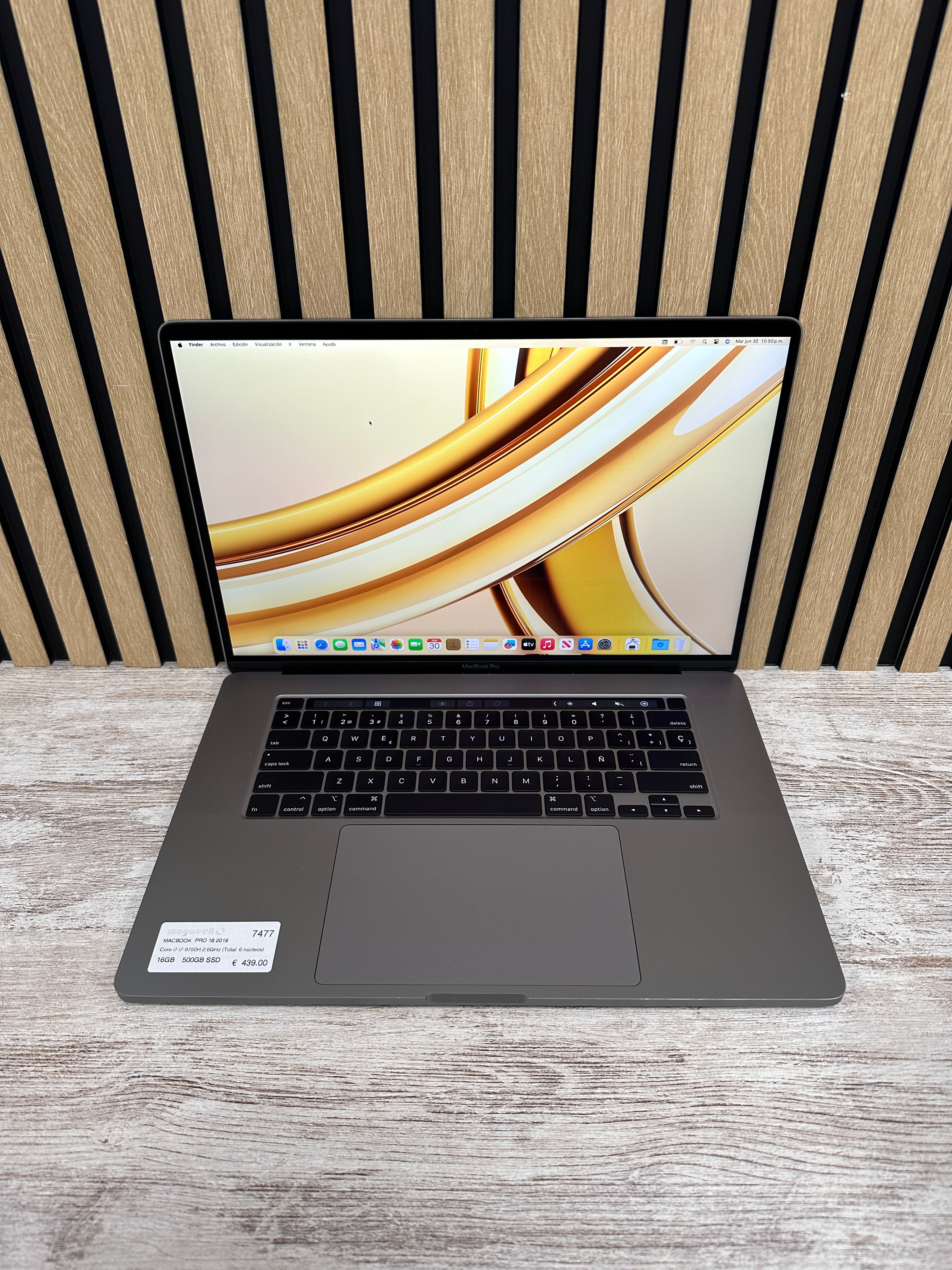
Es rápido, potente y está disponible en todos los Macs, tanto nuevos como reacondicionados como los que puedes encontrar en la colección de MacBook Air reacondicionado.
2. Cómo abrir Spotlight
Tienes dos formas sencillas de acceder a Spotlight:
-
Pulsa Comando (⌘) + barra espaciadora
-
Haz clic en la lupa que aparece en la esquina superior derecha de la barra de menús
Se abrirá una barra de búsqueda en el centro de la pantalla donde puedes empezar a escribir lo que buscas.
3. ¿Qué puedes buscar con Spotlight?
Spotlight no solo busca archivos. Esto es todo lo que puedes encontrar con él:
-
Apps instaladas (ej. “Safari”, “Final Cut”)
-
Documentos, fotos o carpetas (ej. “Contrato.pdf”, “vacaciones”)
-
Emails o contactos
-
Webs sugeridas y resultados de internet
-
Noticias, clima o ubicación
-
Eventos del calendario y recordatorios
-
Cálculos matemáticos (escribe “250*2”)
-
Conversiones rápidas (ej. “100 euros a dólares”, “10 km a millas”)
-
Definiciones de palabras (ej. “definición de sinergia”)
Todo esto sin abrir ninguna app.
4. Funciones avanzadas que quizás no conocías
Spotlight tiene más trucos de los que aparenta:
-
Búsqueda por tipo de archivo: Escribe
kind:pdfpara ver solo PDFs okind:imagepara imágenes -
Buscar por fecha: Escribe
editado hoyocreado esta semana -
Lanzar acciones rápidas: Puedes escribir “Email a Juan” o “Llamar a Laura” si tienes esos contactos en tu Mac
-
Previsualización: Usa las flechas y pulsa la barra espaciadora para ver una vista previa sin abrir el archivo
5. Consejos para aprovechar Spotlight al máximo
-
Usa términos específicos y Spotlight te mostrará sugerencias inteligentes
-
Para buscar una app, solo escribe las primeras letras: “fin” para “Final Cut Pro”
-
Mantén el orden de tus archivos en carpetas para que Spotlight los encuentre más rápido
-
Configura qué quieres que Spotlight busque desde:
Preferencias del sistema > Siri y Spotlight > Resultados de la búsqueda
6. ¿Problemas con Spotlight? Cómo solucionarlos
Si Spotlight no encuentra lo que buscas o va lento, puedes reindexar tu disco:
-
Ve a Preferencias del sistema > Siri y Spotlight
-
Entra en Privacidad
-
Añade tu disco y luego elimínalo
-
El sistema volverá a indexarlo desde cero (puede tardar un poco)
Esto suele resolver la mayoría de errores de búsqueda.
7. Conclusión
Spotlight es una herramienta rápida, inteligente y versátil que puede ahorrarte mucho tiempo cada día. Ya sea que quieras abrir una app, encontrar un documento perdido o hacer un cálculo al instante, Spotlight te lo pone fácil.
Si estás usando un Mac reacondicionado de Moyacell o piensas comprar uno, aprender a dominar Spotlight es una de las mejores formas de aprovechar al máximo tu equipo desde el primer día.