
Cómo liberar espacio en tu disco duro sin perder datos importantes
Índice de contenidos
-
¿Por qué es importante tener espacio libre en el disco?
-
Revisa el estado de tu almacenamiento
-
Métodos seguros para liberar espacio
-
a) Elimina archivos grandes y duplicados
-
b) Borra cachés y temporales
-
c) Usa la papelera inteligente
-
d) Gestiona la carpeta Descargas
-
e) Limpia tu escritorio
-
-
Usa herramientas de optimización del sistema
-
Almacena archivos en la nube o en discos externos
-
Cómo evitar perder archivos importantes
-
Conclusión
1. ¿Por qué es importante tener espacio libre en el disco?
macOS necesita espacio libre para funcionar con fluidez. Sin suficiente almacenamiento disponible, el sistema puede volverse lento, colgarse o mostrar errores frecuentes. Mantener al menos un 15–20 % libre es ideal.
2. Revisa el estado de tu almacenamiento
Antes de liberar espacio, ve a:
Menú Apple > Acerca de este Mac > Almacenamiento
Aquí verás un desglose de qué ocupa más espacio: documentos, apps, sistema, fotos, iCloud, etc.
3. Métodos seguros para liberar espacio
a) Elimina archivos grandes y duplicados
Ve a Finder > Archivo > “Buscar”, y en tipo selecciona “Otros > Tamaño de archivo”. Puedes buscar archivos mayores a 500 MB y eliminar los que ya no uses.
También puedes usar apps como Gemini 2 para detectar duplicados fácilmente.
b) Borra cachés y archivos temporales
macOS guarda archivos temporales que pueden ocupar mucho espacio con el tiempo.
Ve a ~/Library/Caches y elimina carpetas de apps que ya no usas. Hazlo con cuidado o usa herramientas como CleanMyMac X.
c) Usa la papelera inteligente
Vacía la papelera manualmente o activa la función que elimina archivos pasados 30 días:
Preferencias del Finder > Avanzado > Vaciar papelera automáticamente
d) Gestiona la carpeta Descargas
La mayoría de usuarios acumula archivos olvidados aquí. Haz una limpieza mensual y conserva solo lo esencial.
e) Limpia tu escritorio
Cada icono en el escritorio es un pequeño proceso activo. Organiza los archivos en carpetas o muévelos a otros discos.
4. Usa herramientas de optimización del sistema
macOS incluye la opción “Almacenamiento optimizado”. Ve a:
Menú Apple > Acerca de este Mac > Almacenamiento > Gestionar
Desde aquí puedes:
-
Eliminar películas y archivos grandes
-
Mover contenido a iCloud
-
Vaciar papelera automáticamente
-
Borrar archivos adjuntos de Mail
5. Almacena archivos en la nube o en discos externos
Si tienes muchos archivos pesados (videos, fotos en RAW, proyectos de diseño), lo ideal es moverlos a:
-
iCloud Drive
-
Google Drive, Dropbox o OneDrive
-
Un disco duro externo o SSD portátil
Así los conservas sin ocupar espacio en tu disco interno.
6. Cómo evitar perder archivos importantes
Antes de eliminar nada:
-
Haz una copia de seguridad con Time Machine o en un disco externo
-
Usa herramientas que identifiquen archivos duplicados o grandes, no importantes
-
No borres carpetas del sistema o de la biblioteca sin saber para qué sirven
Siempre revisa dos veces antes de vaciar la papelera.
7. Conclusión
Liberar espacio en tu Mac no significa perder archivos esenciales. Con las estrategias adecuadas, puedes mantener tu equipo ágil y ordenado sin arriesgar tu información personal.
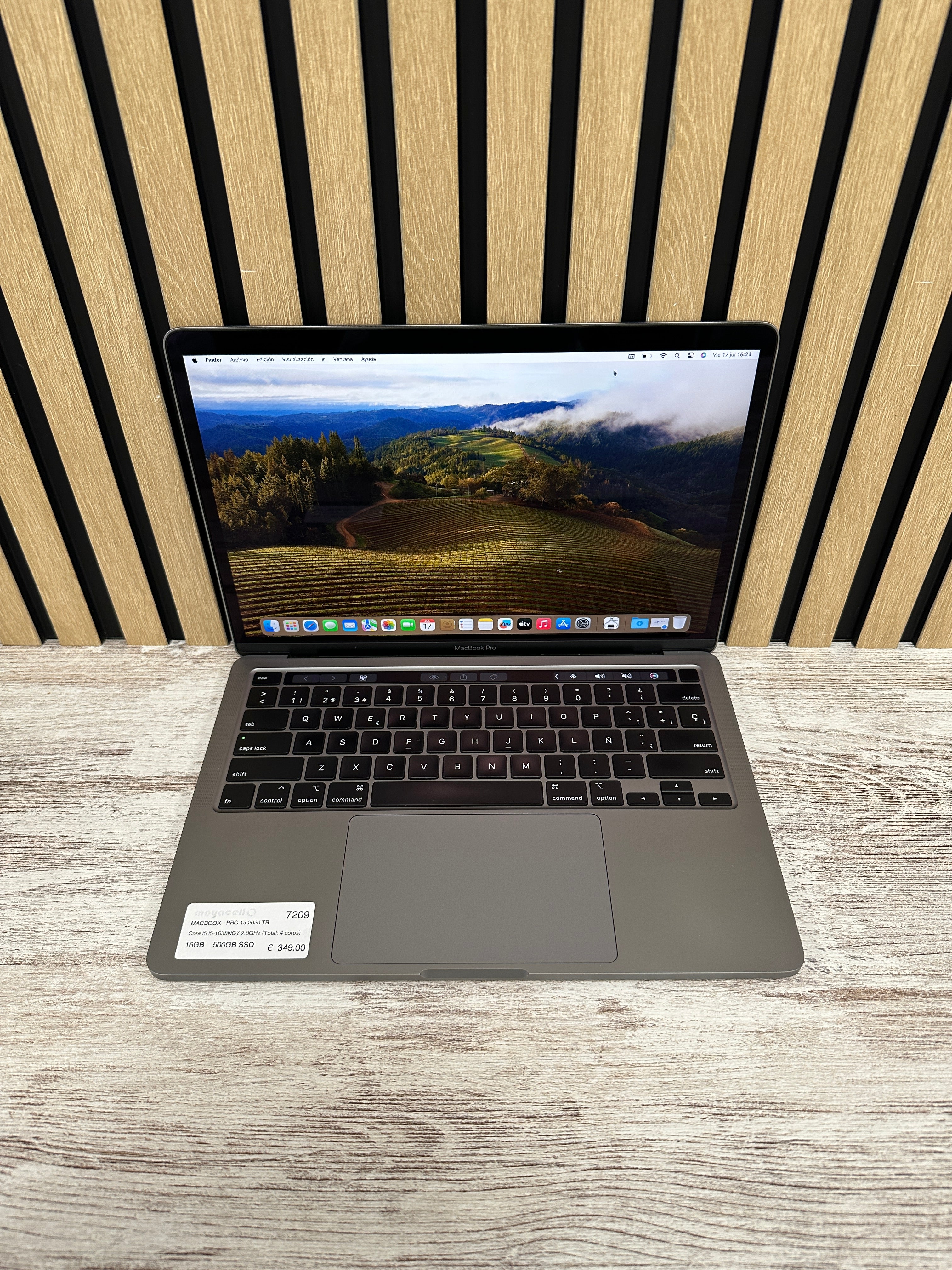
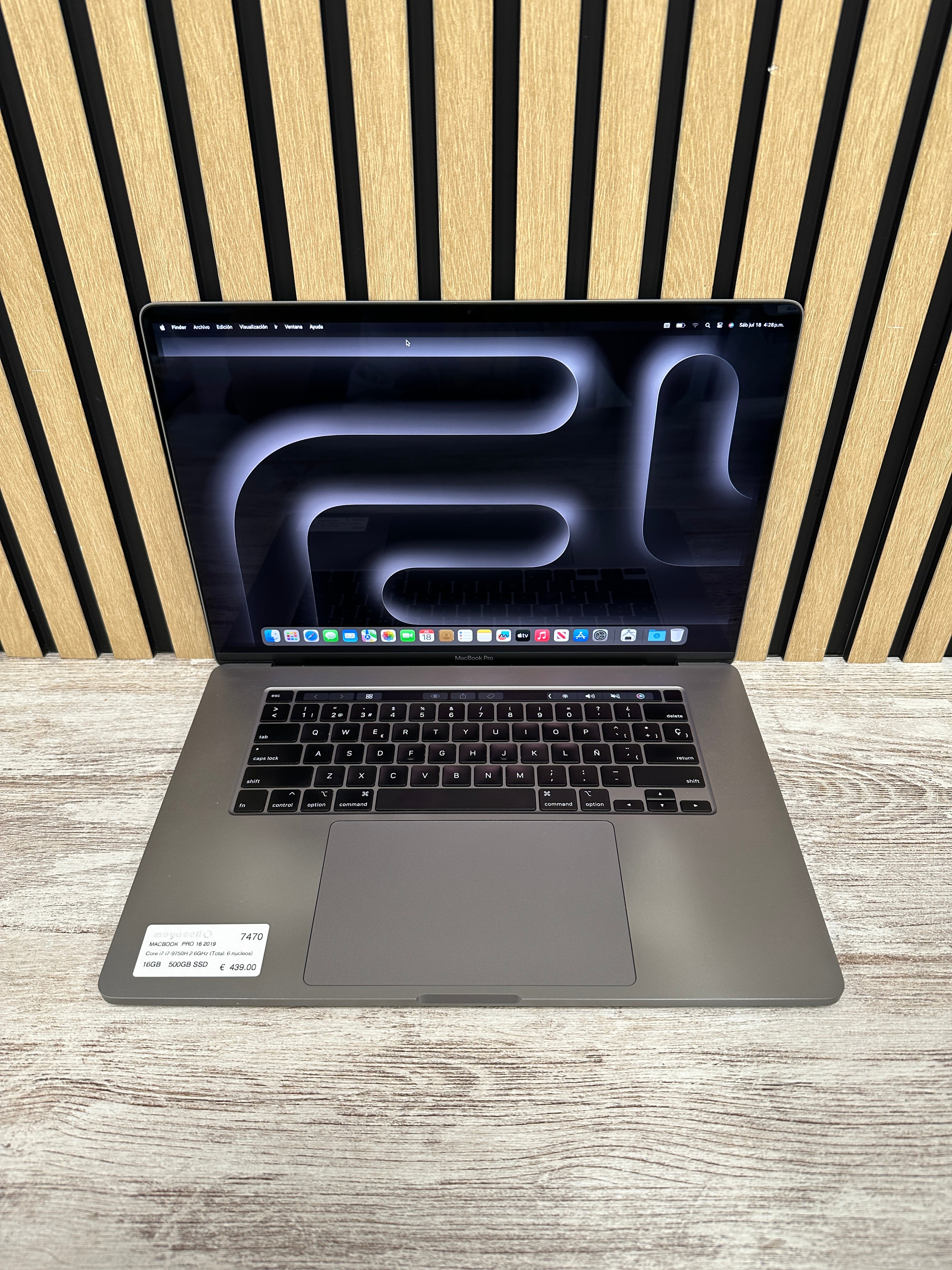
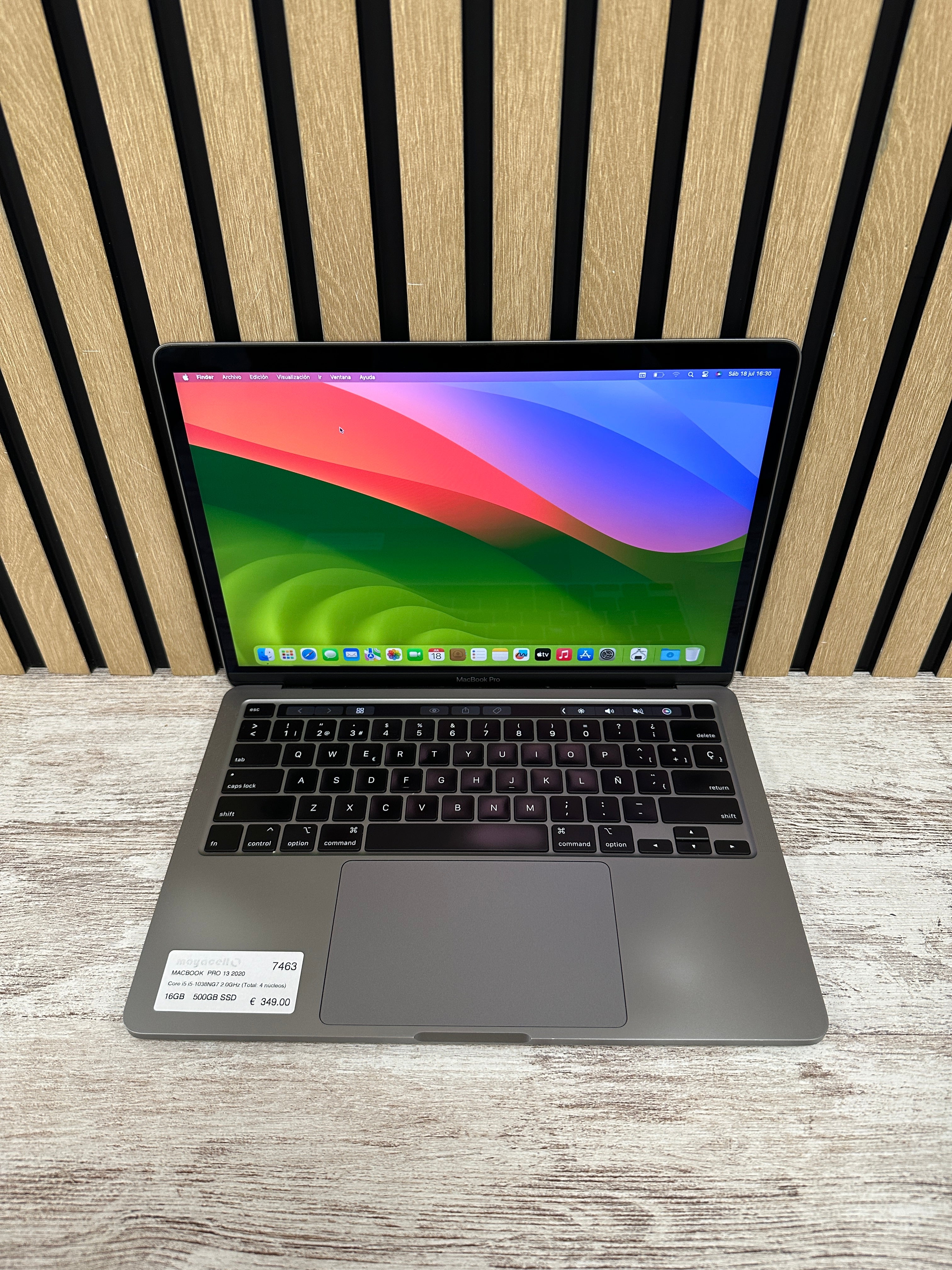
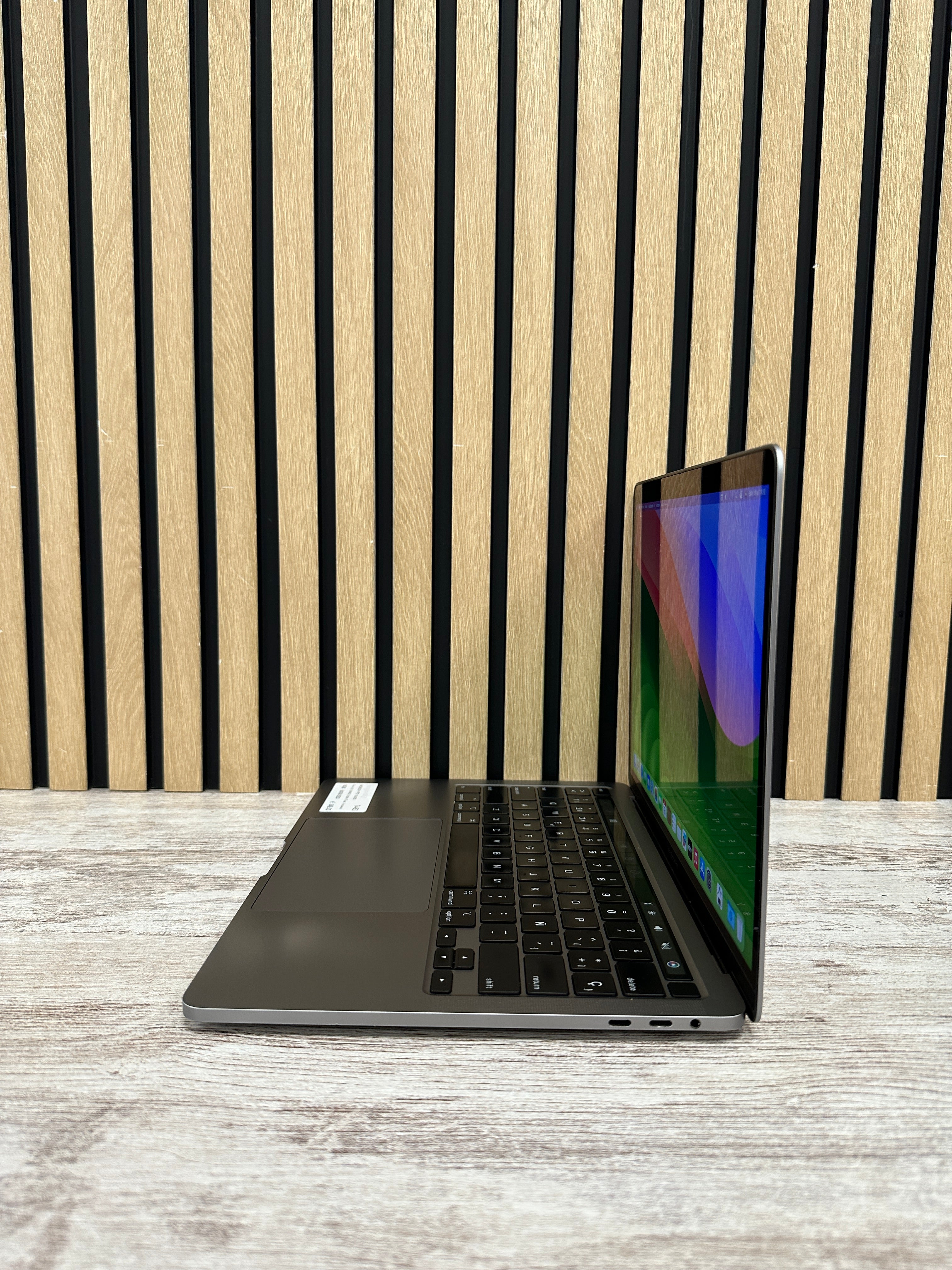
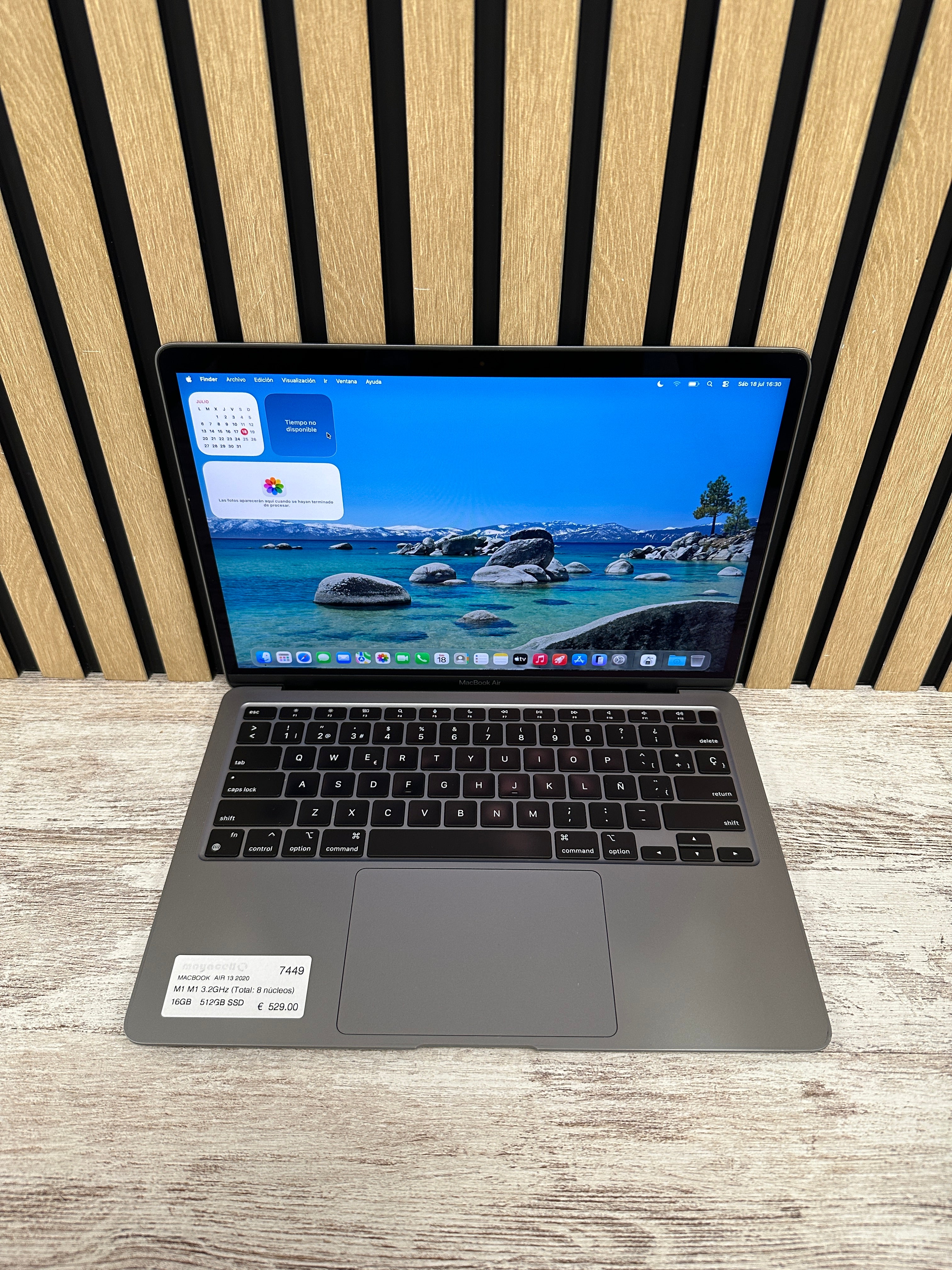
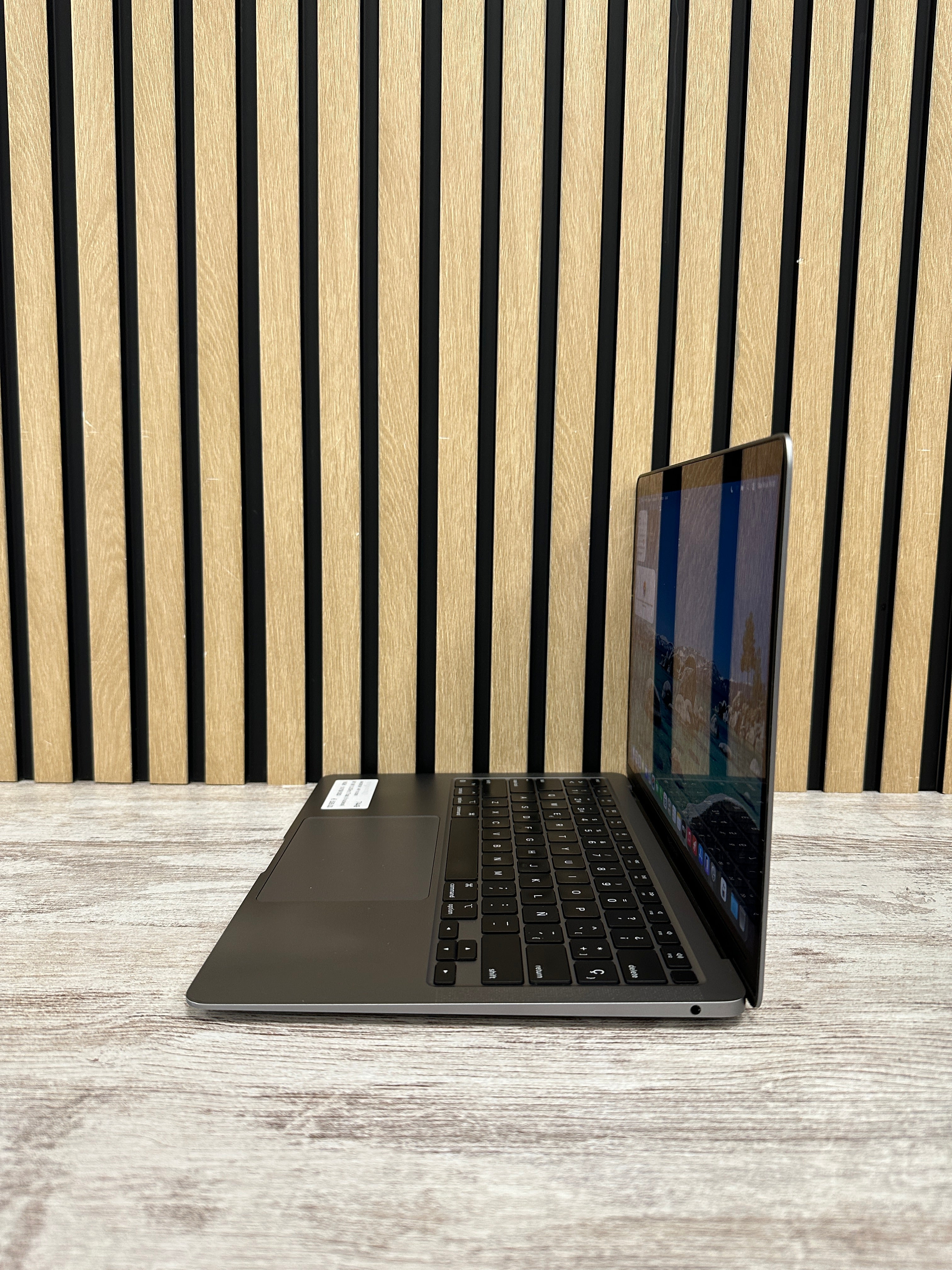
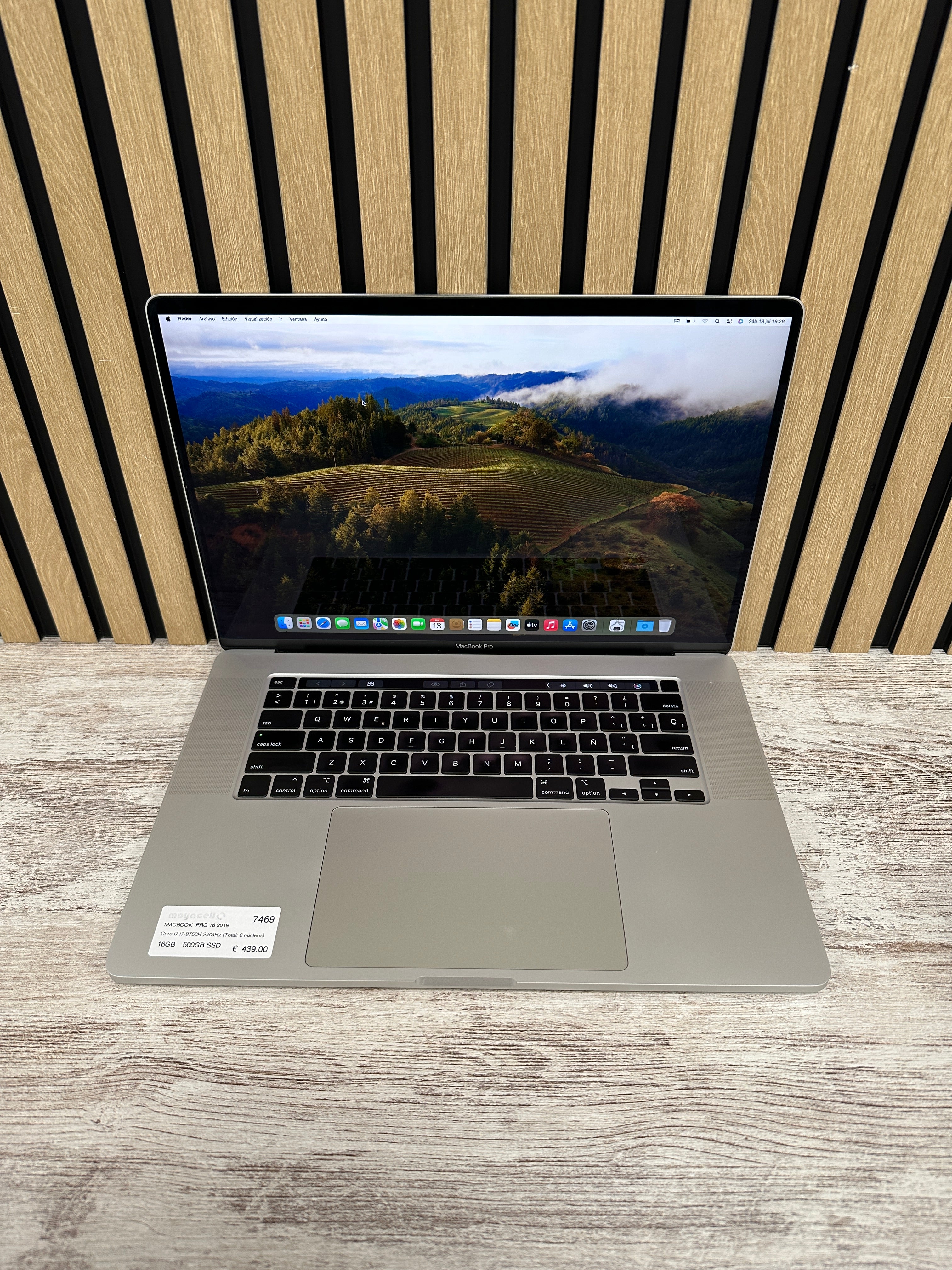
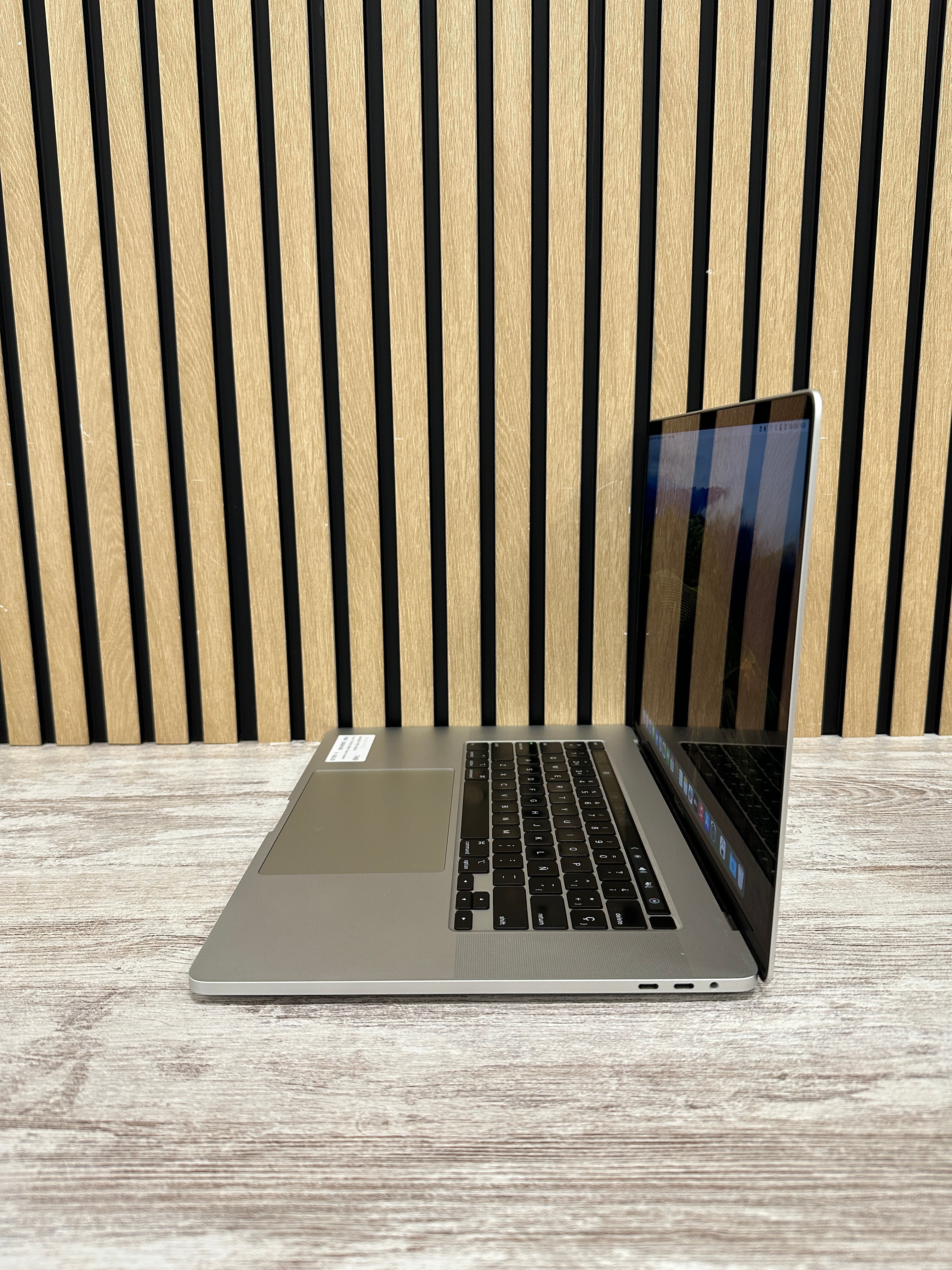
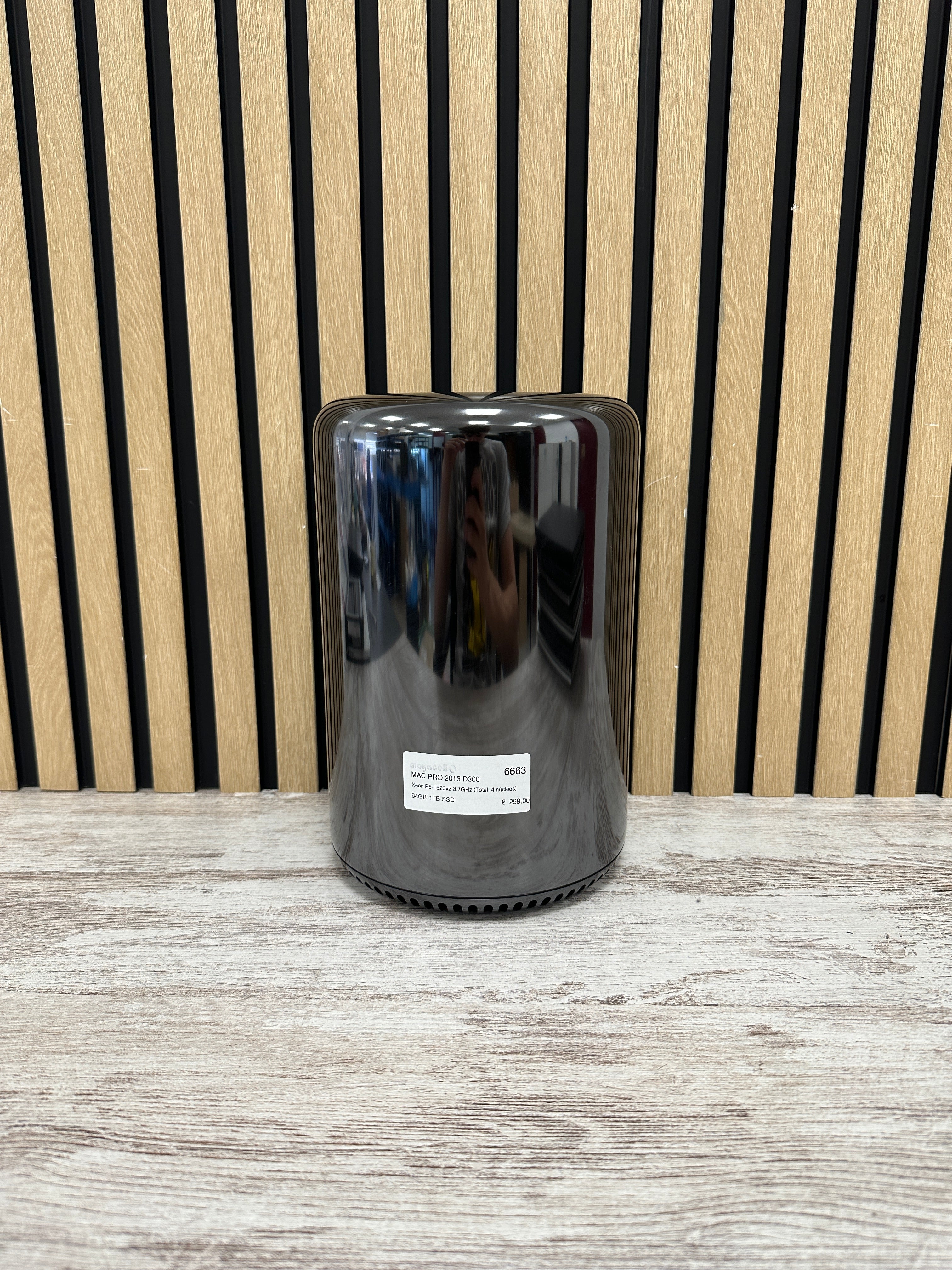
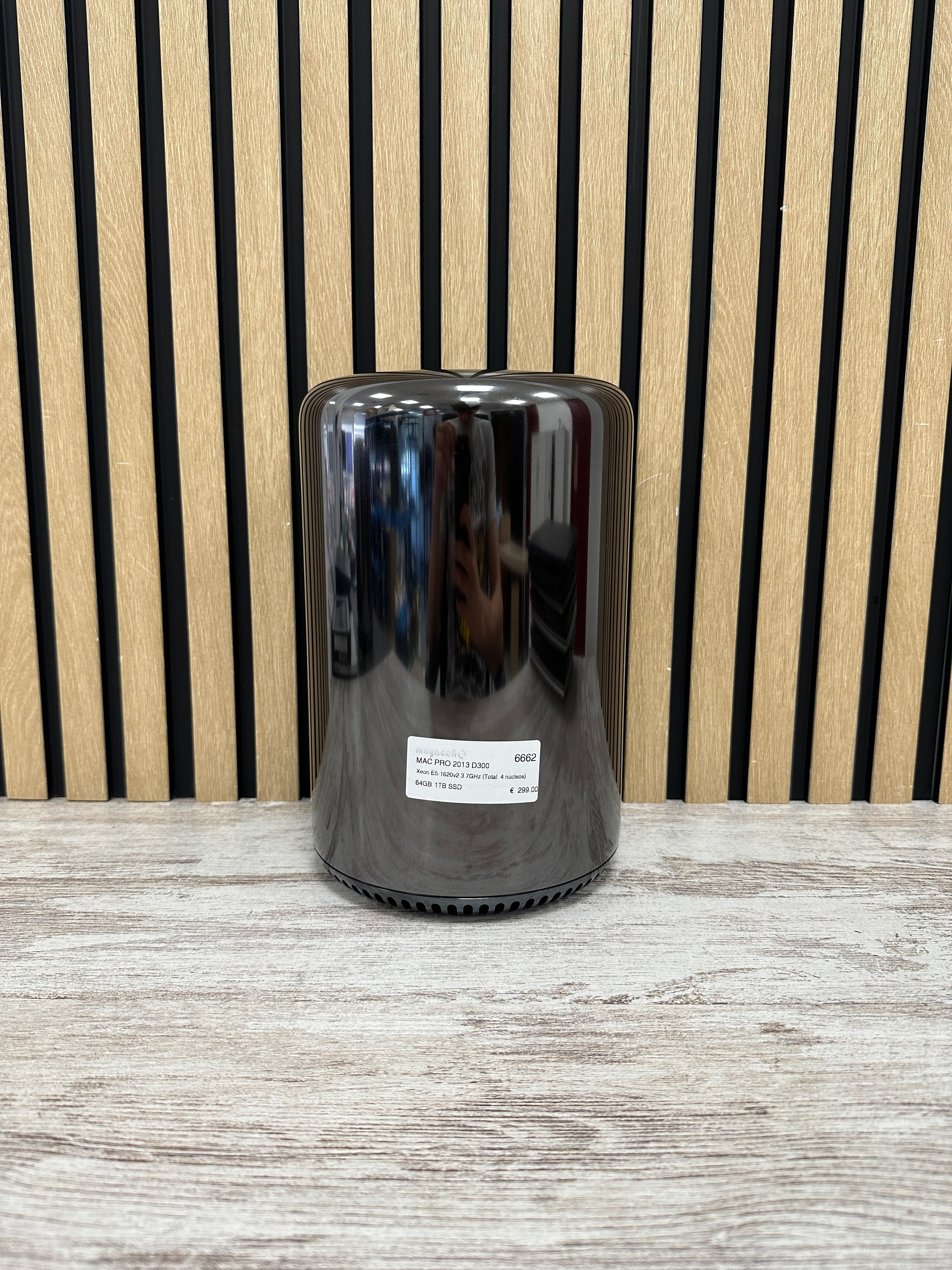
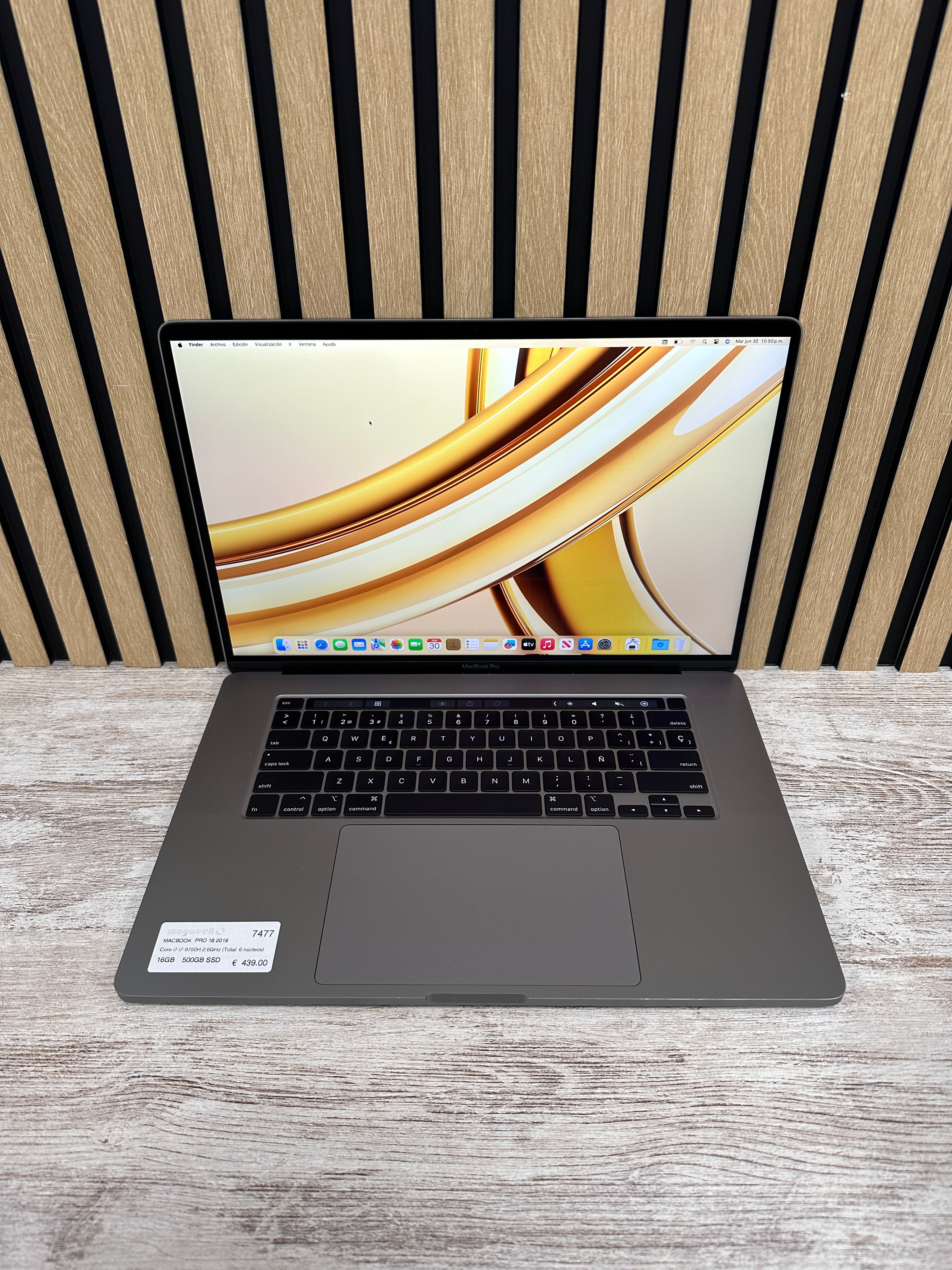
Si tu Mac ya está lento por falta de espacio o componentes antiguos, puede ser momento de actualizarte. En Moyacellencontrarás Macs reacondicionados con SSD, más rápidos y con almacenamiento amplio, perfectos para trabajar sin límites.



%20Elimina%20archivos%20grandes%20y%20duplica...)