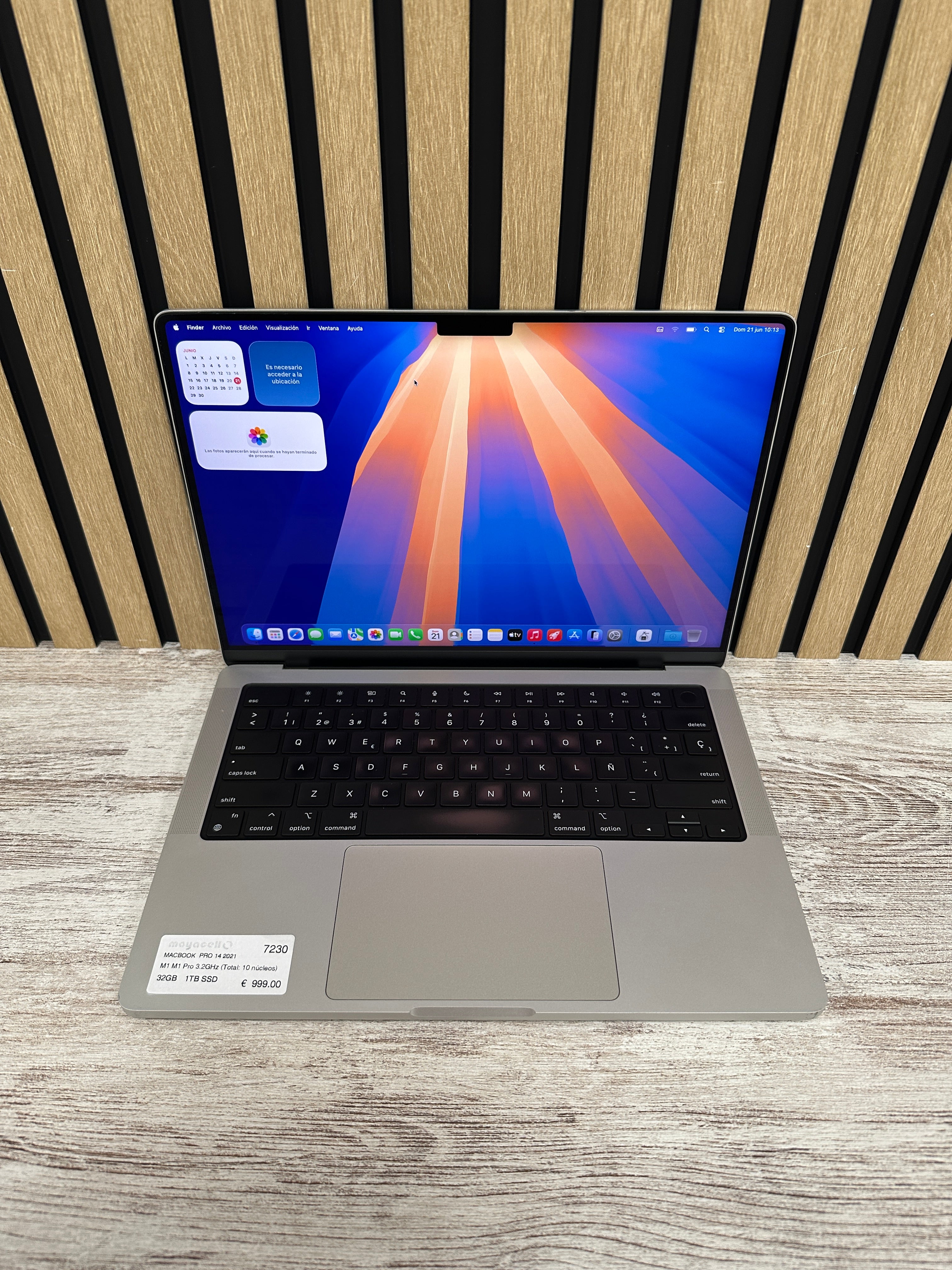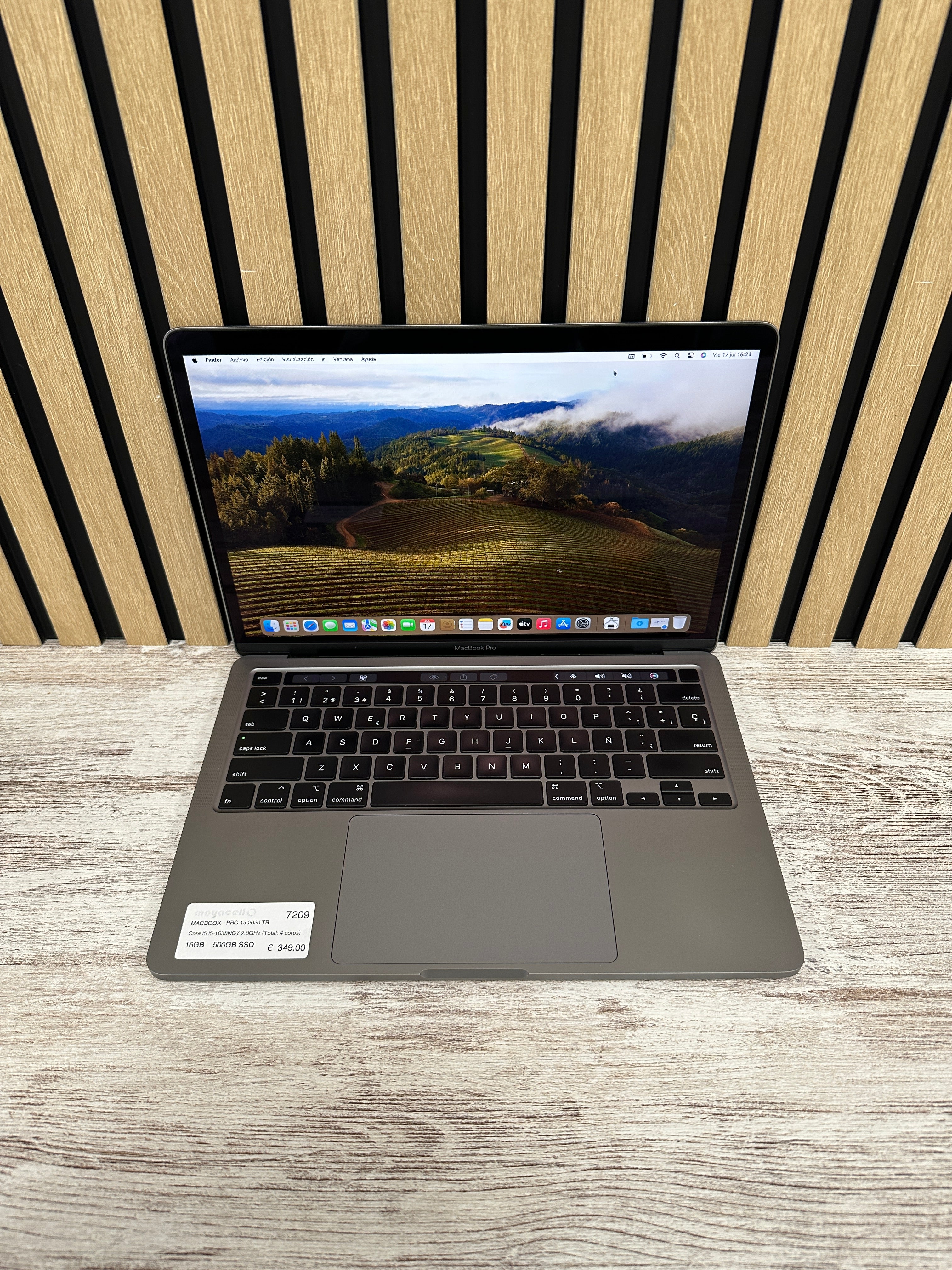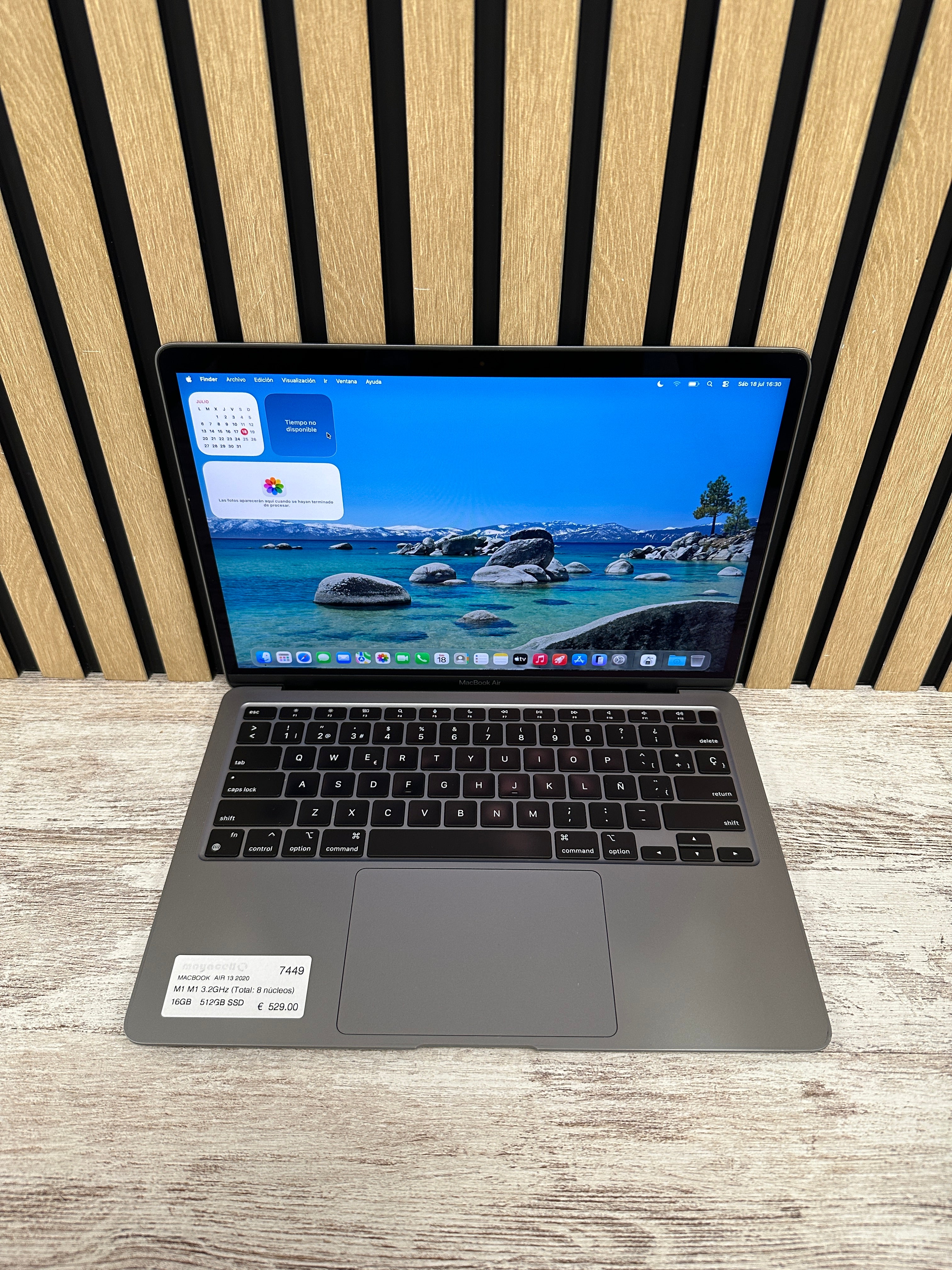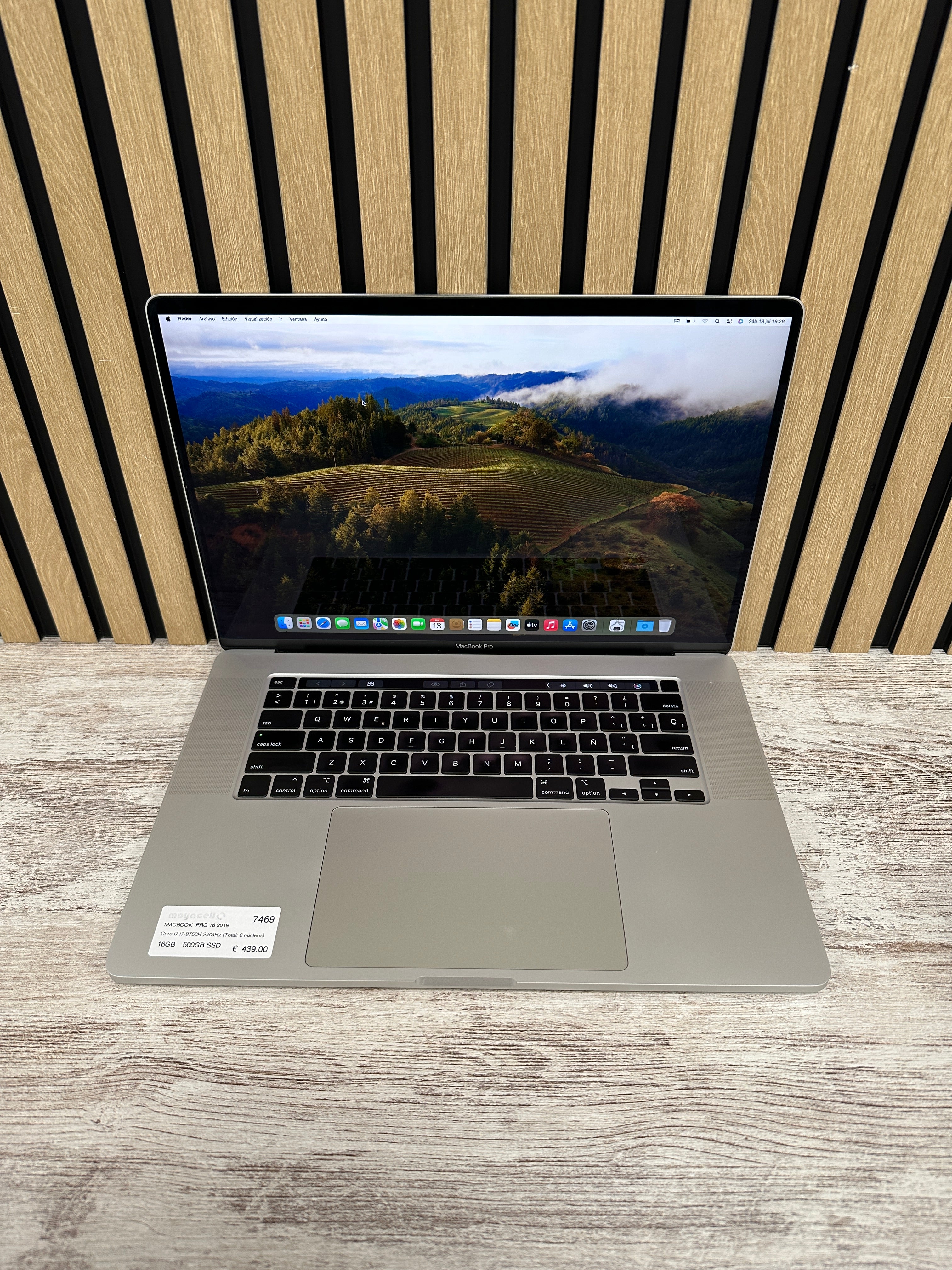
Cómo resetear un MacBook paso a paso
Introducción
¿Vas a vender tu MacBook, regalarlo o simplemente necesitas empezar desde cero? Resetear tu Mac es la forma más segura de dejarlo como nuevo. En este artículo te explicamos cómo hacerlo paso a paso de forma sencilla.
Pasos para resetear un MacBook (macOS Ventura o posterior)
1. Haz una copia de seguridad
Antes de comenzar, guarda tus archivos con Time Machine o en un disco externo.
2. Cierra sesión de iCloud y otros servicios
-
Ve a Preferencias del sistema > ID de Apple
-
Cierra sesión de iCloud, iMessage y FaceTime
Esto desvincula el equipo de tu cuenta.
3. Inicia en modo recuperación
-
Apaga el Mac
-
Enciéndelo y mantén pulsado Command + R (Intel) o Botón de encendido hasta que aparezca “Opciones” (Apple Silicon)
4. Borra el disco
-
En el menú de utilidades, selecciona Utilidad de Discos
-
Elige tu disco principal (normalmente “Macintosh HD”) y haz clic en “Borrar”
-
Usa formato APFS y esquema GUID
5. Reinstala macOS
-
Vuelve al menú principal y selecciona Reinstalar macOS
-
Sigue las instrucciones en pantalla
-
Al finalizar, el Mac se reiniciará y mostrará la pantalla de bienvenida (como nuevo)
¿Y si es un Mac reacondicionado?
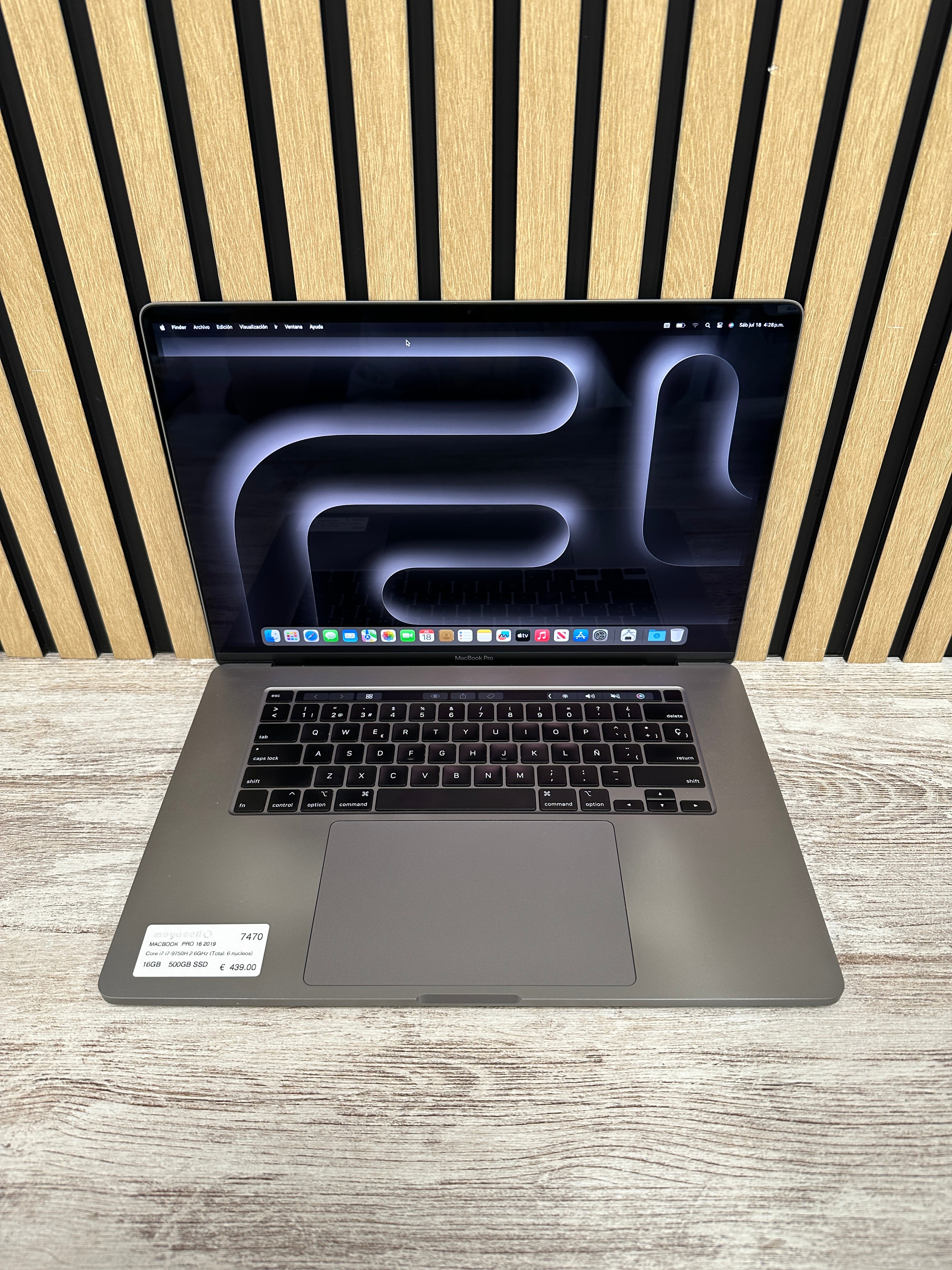
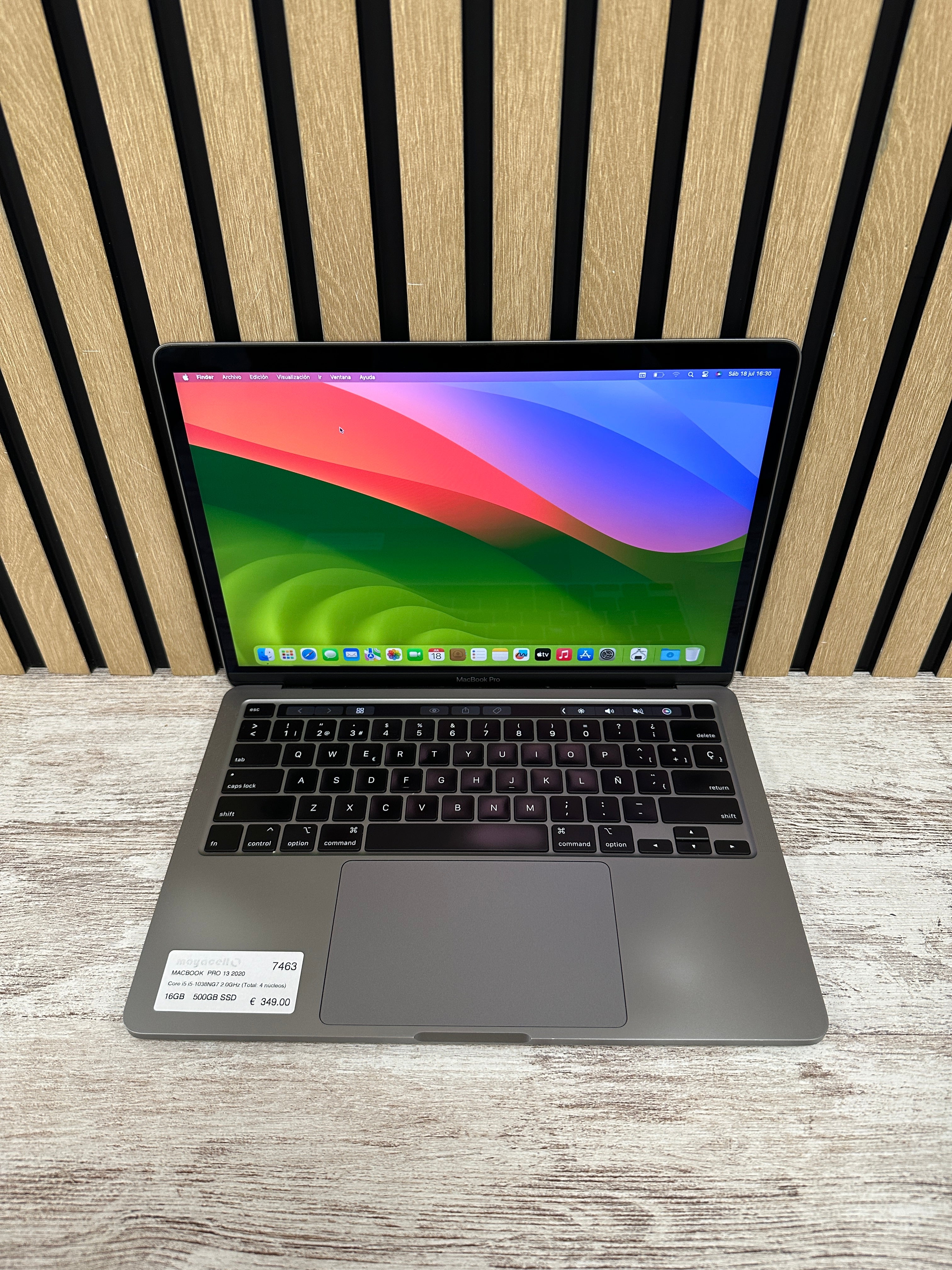
Si has comprado tu Mac reacondicionado en Moyacell, no te preocupes: todos nuestros equipos ya vienen restaurados, limpios y listos para usar. Pero si deseas resetearlo tú mismo, puedes seguir estos mismos pasos.
Conclusión
Resetear tu MacBook es fácil si sigues el proceso paso a paso. Solo recuerda hacer copia de seguridad y cerrar sesión en tus cuentas. Así garantizas que el equipo quede limpio y seguro.
¿Quieres ver cómo se hace en vídeo? Visita nuestro canal o redes para tutoriales visuales. ¿Te gustaría una guía descargable? Puedo crearla también.